文章详情页
Win10如何添加usb快捷删除键?
浏览:150日期:2022-09-27 09:12:53
Win10如何添加usb快捷删除键?一些用户想保护U盘文件的安全,因此想设置usb快捷删除键,这样就可以快速的关闭U盘了,那么该如何操作呢?这里我们需要用到注册表,下面我们来看下具体的操作方法。
具体如下:
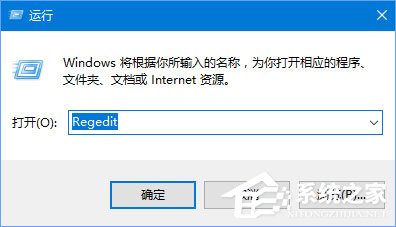
1、同时按下win+r打开电脑的运行窗口,然后在搜索框中输入regedit并单击回车;
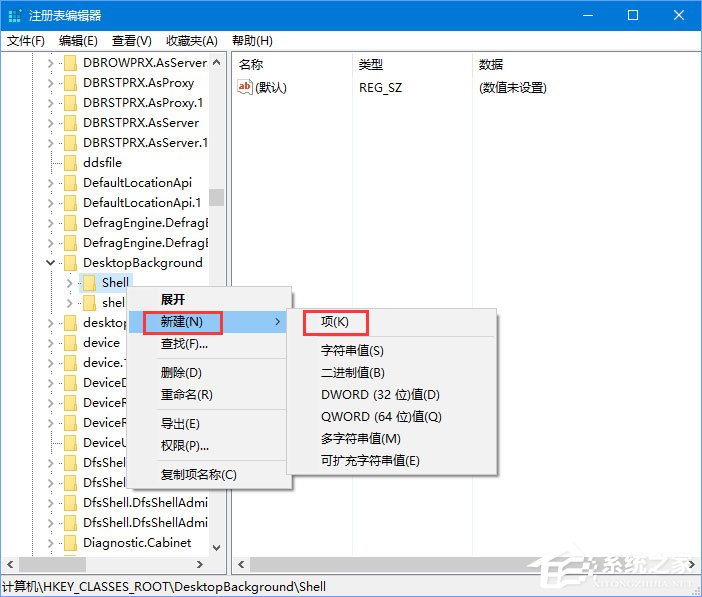
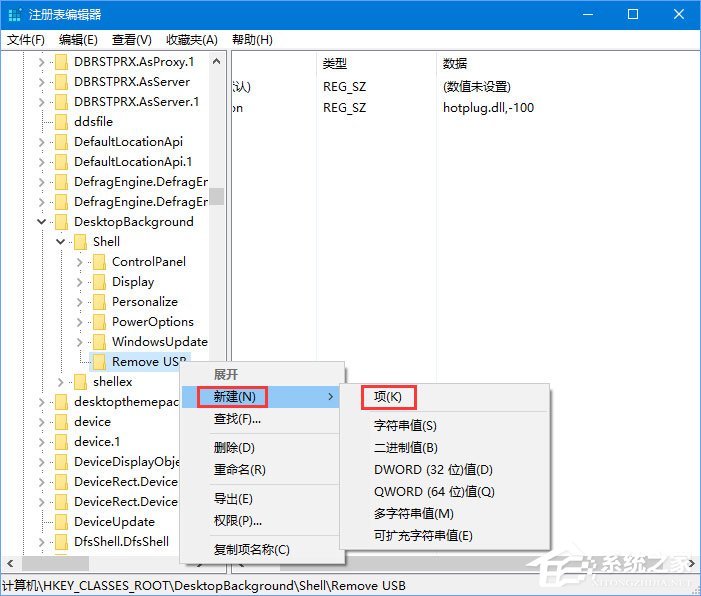
2、接下来,在注册表编辑器的左侧菜单中依次展开HKEY_CLASSES_ROOT”-“DesktopBackground”-“Shell”,在shell文件夹上,点击右键选择新建“项”,然后将项命名为Remove USB;
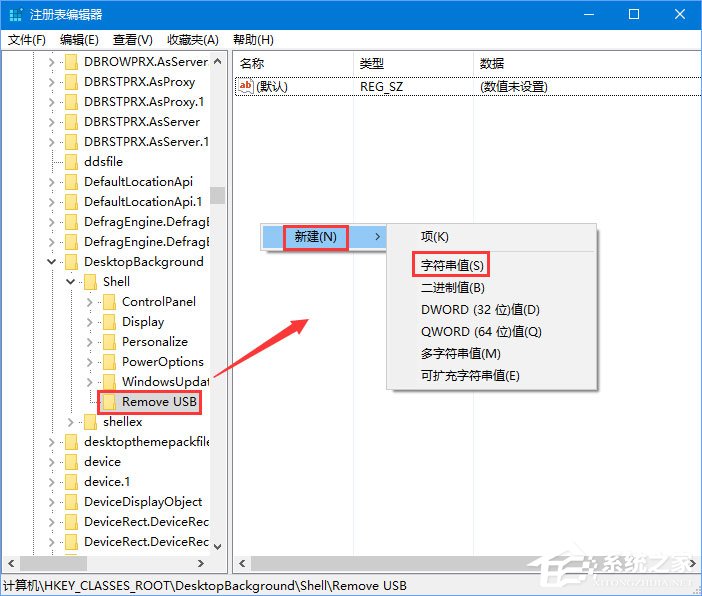
3、接下来咱们双击打开刚刚新建好的Remove USB文件夹,然后在右侧的窗口中点击右键,选择新建“字符串值”,然后将此项命名为icon;
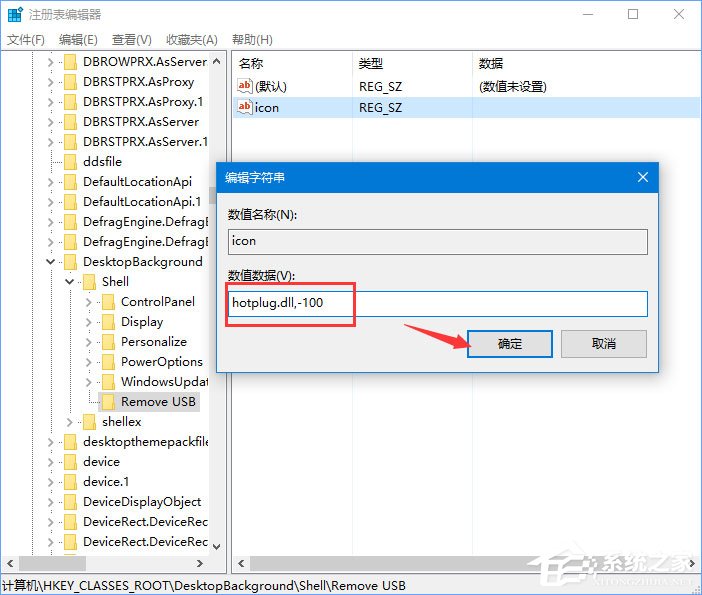
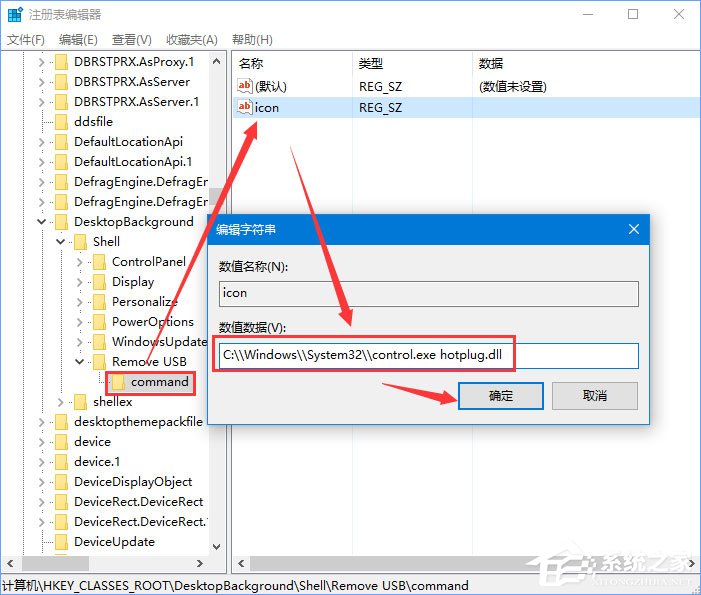
4、双击icon,在弹出来的设置窗口中,咱们将数值数据中的内容修改为hotplug.dll,-100然后点击确定;
5、最后,再次返回到Remove USB文件夹位置,然后右键点击选择新建项,这次将其命名为command,按照同上的方法在command文件夹中新建一个字符串值,然后将数值数据修改为C:WindowsSystem32control.exe hotplug.dll,然后确定保存即可。
以上便是Win10添加usb快捷删除键的操作方法,有此需求的伙伴,可以按照小编的操作步骤进行操作!
相关文章:
1. win10预览版10565打开组策略出现问题怎么办?2. Win10收不到21H2更新 Win10 21H2版本如何更新3. Win10系统中将丢失文件恢复具体操作流程4. deepin全盘安装会不会格式化windows详情介绍5. Windows7固态硬盘卡顿假死怎么办?这个方法照做就能轻松解决6. Win10如何解锁注册表?Win10注册表解锁方法7. Win10无法更新错误代码0x80070424怎么解决?8. Win10专业版别人的共享文件怎么查看?9. Uber Windows10 UWP版宣布停止支持后还在更新!10. Win10系统怎么设置输入法?Win10系统设置输入法操作方法
排行榜
 网公网安备
网公网安备