文章详情页
win11汉化的方法
浏览:136日期:2023-01-28 10:02:02
目前的win11在安装完成后都是默认英文的,这就造成了很多朋友可能会看不明白,使用起来非常不方便,不过其实我们是有办法对win11进行汉化的,只要更换语言包就可以了,下面就一起来看一下吧。
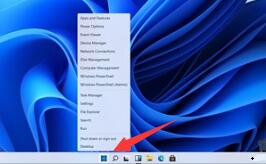
1、首先点击下方的windows图标打开开始菜单,然后在其中选择“settings”,如图所示。
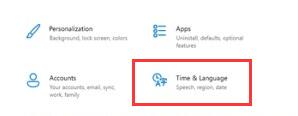
2、打开设置之后,找到并打开其中的“Time & language”
3、进入到时间和语言设置之后,我们在左边栏中找到“Language”
4、接着选择右侧的“preferred language”,点击它下方的“add a language”
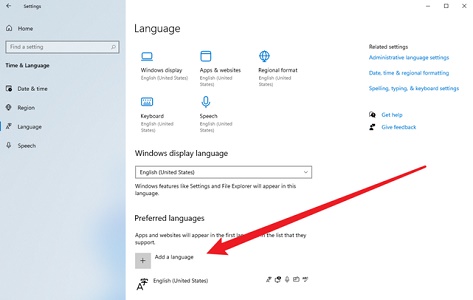
5、在语言包窗口中找到并选择“中文”语言包并下载。
6、下载完成后选中下载好的中文语言包,再点击“Set as primary”
7、最后我们只需要重启系统就可以使用汉化后的win11系统了。

相关文章:win11常见问题汇总 | win11控制面板打开方法 | windows11切换中文的方法
以上就是win11汉化的方法介绍了,如果大家汉化之后出现卡顿等问题,那是系统不够完善,只能等待微软修复。想知道更多相关教程还可以收藏好吧啦网。
以上就是win11汉化的方法的全部内容,望能这篇win11汉化的方法可以帮助您解决问题,能够解决大家的实际问题是好吧啦网一直努力的方向和目标。
相关文章:
1. win10预览版10565打开组策略出现问题怎么办?2. Win10收不到21H2更新 Win10 21H2版本如何更新3. Win10系统中将丢失文件恢复具体操作流程4. Uber Windows10 UWP版宣布停止支持后还在更新!5. Windows7固态硬盘卡顿假死怎么办?这个方法照做就能轻松解决6. Win10如何解锁注册表?Win10注册表解锁方法7. Win10无法更新错误代码0x80070424怎么解决?8. Win10专业版别人的共享文件怎么查看?9. Win10/Win7 SP1推送新正式版:增强安全性和稳定性10. Win10系统怎么设置输入法?Win10系统设置输入法操作方法
排行榜
 网公网安备
网公网安备